
Guía de Configuración
Configura Subida en minutos y comienza a gestionar tu consultorio
Al instalar Subida, un asistente de configuración te guía paso a paso para personalizar la plataforma. Esta guía explica cada paso en detalle.
Contenido
- Pantalla de bienvenida
- Paso 1: Mi Consultorio
- Paso 2: Mi Perfil Profesional
- Paso 3: Integración WhatsApp
- Paso 4: Tipos de Sesión
- Paso 5: Resumen y Confirmación
- Configurar Disponibilidad
- Exportar e Importar Configuración
- Modificar tu Configuración
Pantalla de Bienvenida
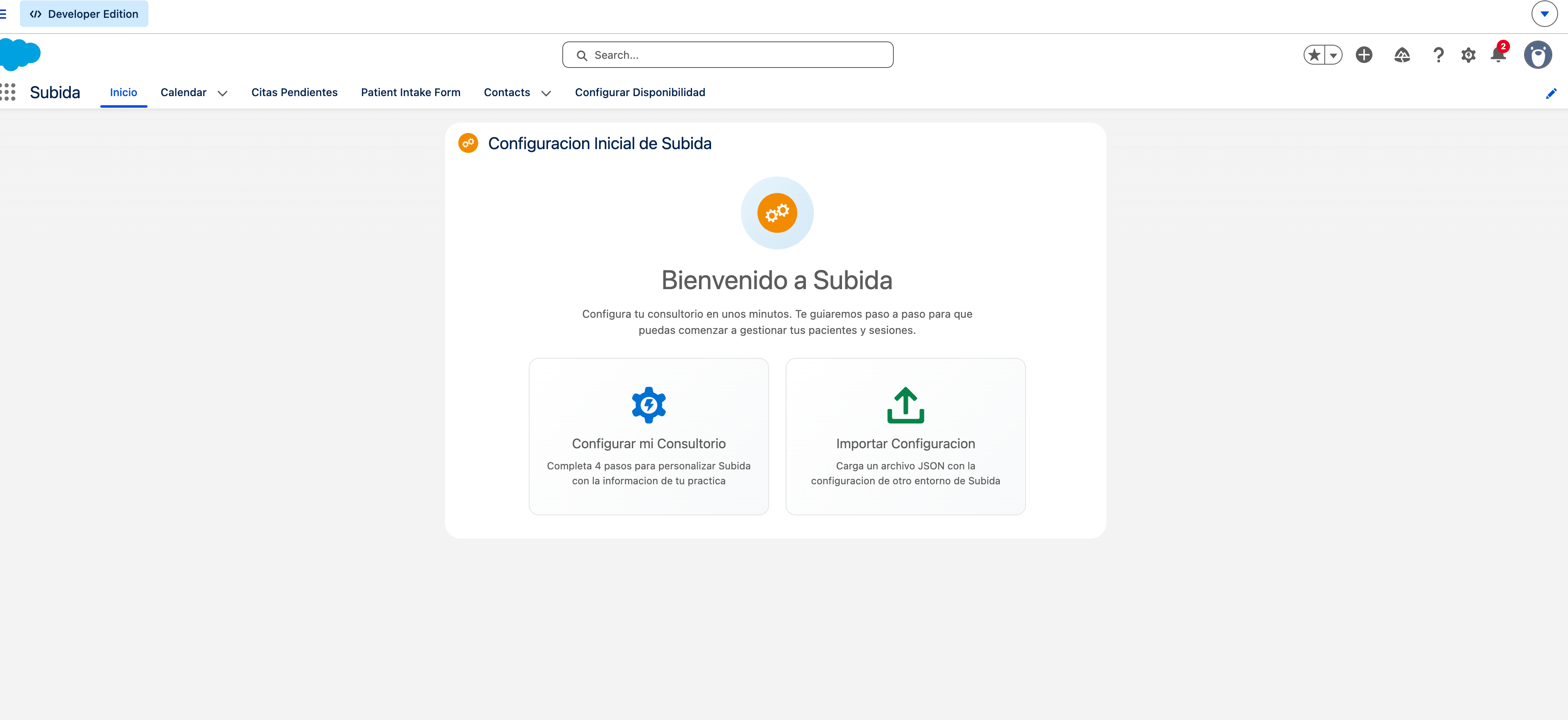
Al abrir Subida por primera vez, verás dos opciones:
Configurar mi Consultorio
Inicia el asistente de 4 pasos para personalizar Subida con la información de tu práctica. Ideal para instalaciones nuevas.
Importar Configuración
Carga un archivo JSON exportado desde otra instancia de Subida. Útil para migrar tu configuración entre entornos (por ejemplo, de pruebas a producción).
Paso 1: Mi Consultorio
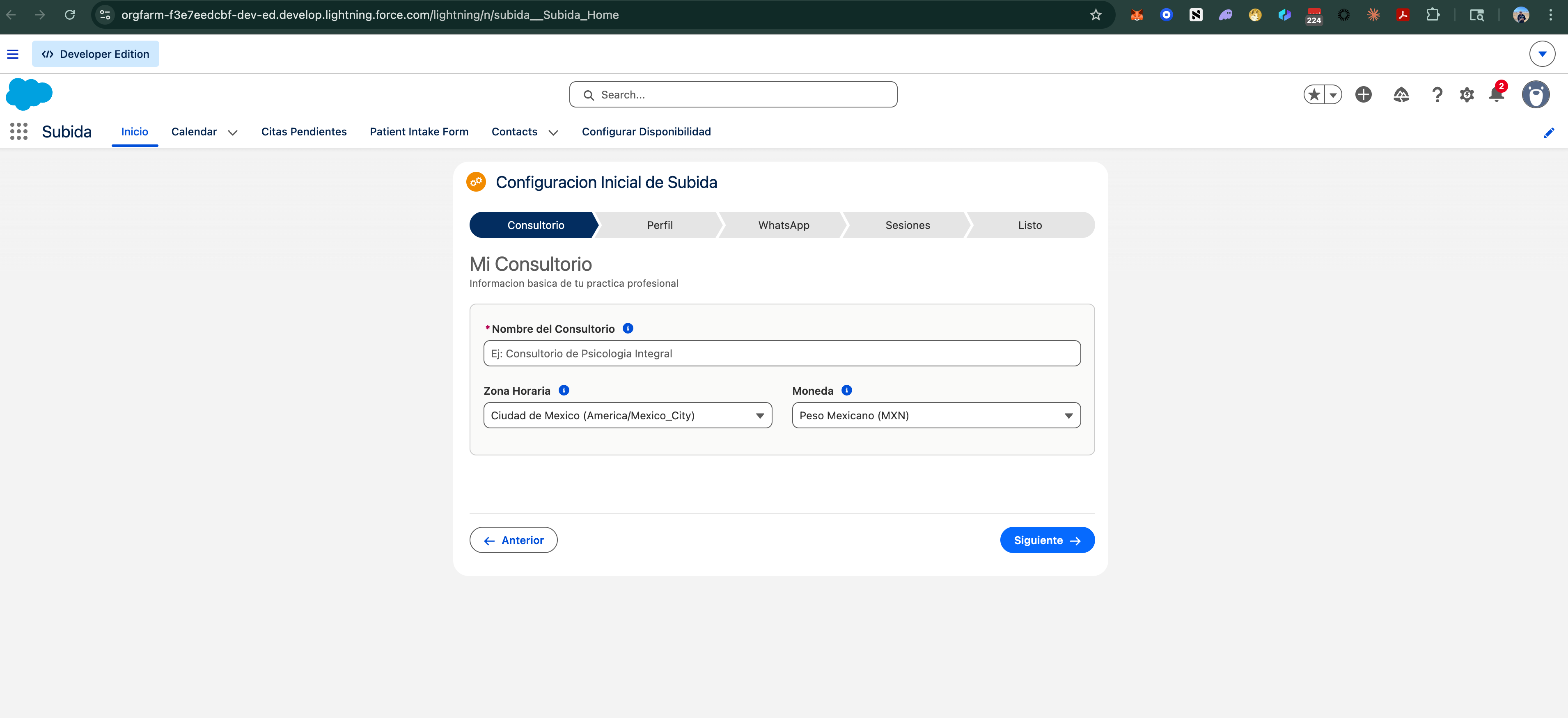
Configura la información básica de tu práctica profesional.
Nombre del Consultorio
El nombre de tu consultorio como aparecerá en comunicaciones a pacientes. Ejemplo: “Consultorio de Psicología Integral”.
Zona Horaria
Se usa para calcular horarios de citas, recordatorios y disponibilidad. Subida soporta todas las zonas horarias de México: Ciudad de México, Cancún, Tijuana, Monterrey, Chihuahua, Hermosillo y Mazatlán.
Moneda
La moneda para precios de sesión. Opciones disponibles: Peso Mexicano (MXN) o Dólar Estadounidense (USD).
Paso 2: Mi Perfil Profesional
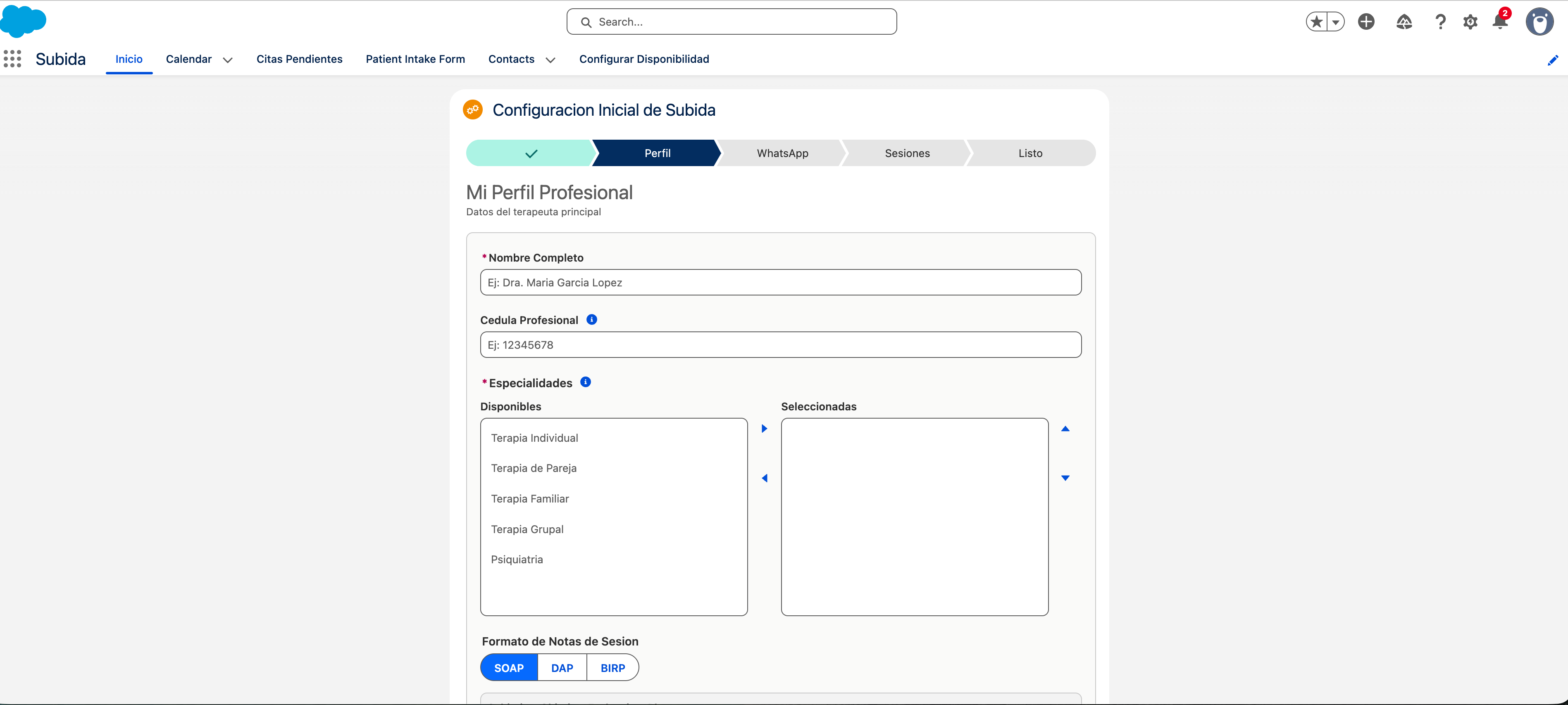
Datos del terapeuta principal que usará la plataforma.
Nombre Completo
Tu nombre profesional como aparecerá en el sistema. Ejemplo: “Dra. María García López”.
Cédula Profesional
Tu número de cédula profesional (opcional). Se muestra en documentos clínicos para validar tu ejercicio profesional.
Especialidades
Selecciona las especialidades que ofreces. Las opciones disponibles son:
- Terapia Individual
- Terapia de Pareja
- Terapia Familiar
- Terapia Grupal
- Psiquiatría
Puedes seleccionar múltiples especialidades. Estas se usarán como base para generar tus tipos de sesión en el paso 4.
Formato de Notas de Sesión
El formato predeterminado para tus notas clínicas. Puedes cambiarlo por sesión si lo necesitas. Las opciones son:
- SOAP (Subjetivo, Objetivo, Evaluación, Plan) — El formato más usado en salud mental. Documenta lo que reporta el paciente, tus observaciones clínicas, tu evaluación profesional y el plan de tratamiento.
- DAP (Datos, Evaluación, Plan) — Formato simplificado de 3 secciones. Combina lo subjetivo y objetivo en una sección de datos, ideal para sesiones de consejería y terapia breve.
- BIRP (Comportamiento, Intervención, Respuesta, Plan) — Enfocado en lo conductual. Documenta comportamientos observados, las técnicas que aplicaste, cómo respondió el paciente y los próximos pasos.
Paso 3: Integración WhatsApp
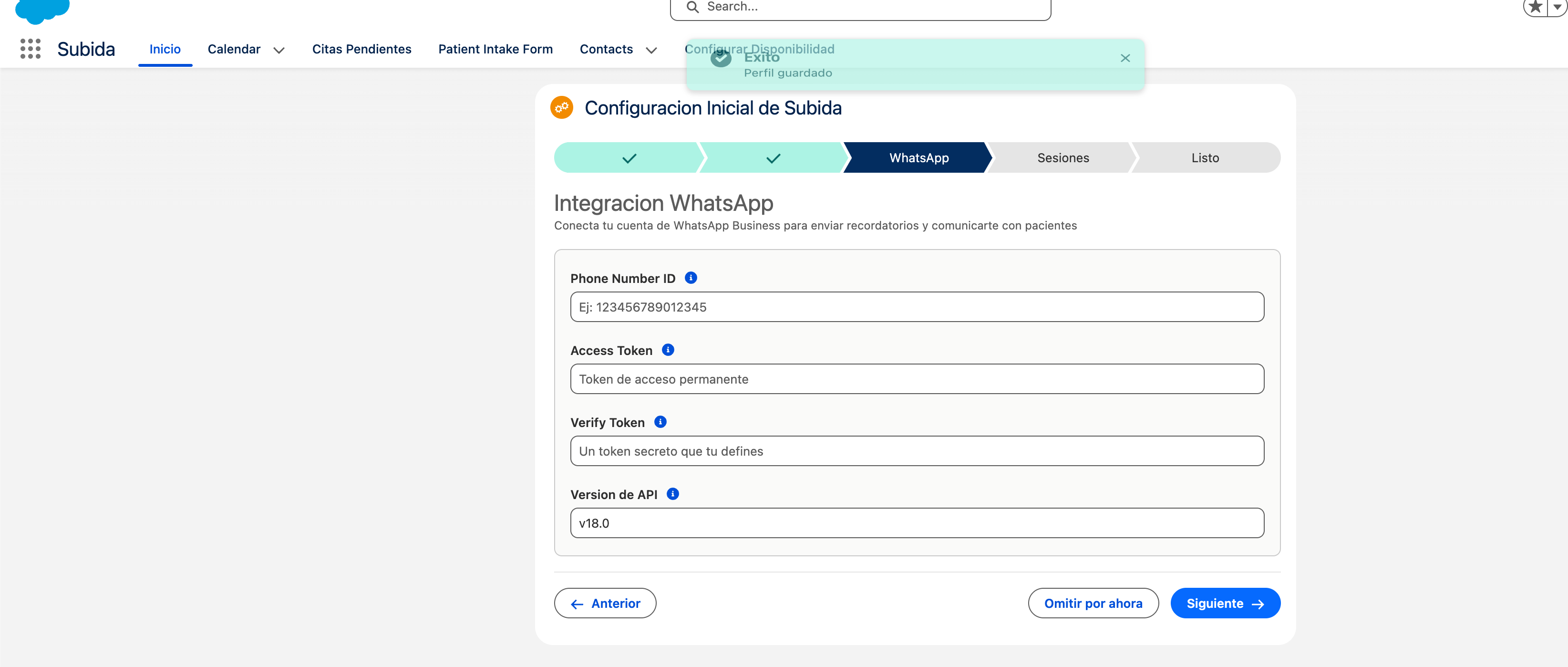
Conecta tu cuenta de WhatsApp Business para enviar recordatorios automáticos y comunicarte con pacientes. Este paso es opcional — puedes omitirlo y configurarlo después.
Necesitas una cuenta de Meta Business con acceso a la API de WhatsApp Cloud. Si aún no la tienes, consulta la guía oficial de Meta para obtener tus credenciales.
Phone Number ID
El identificador de tu número de teléfono en Meta Business. Lo encuentras en la sección de WhatsApp de tu cuenta de Meta Business, bajo la configuración del número.
Access Token
El token de acceso permanente de la API de WhatsApp Cloud. Se genera desde el panel de desarrolladores de Meta. Importante: este token es sensible, no lo compartas con nadie.
Verify Token
Un token secreto que tú defines. Se usa para verificar la conexión del webhook entre Subida y WhatsApp. Puede ser cualquier cadena de texto, por ejemplo: “mi-token-secreto-2024”.
Versión de API
La versión de la Graph API de Meta. El valor predeterminado es v22.0. Solo cámbialo si Meta recomienda una versión diferente.
Paso 4: Tipos de Sesión
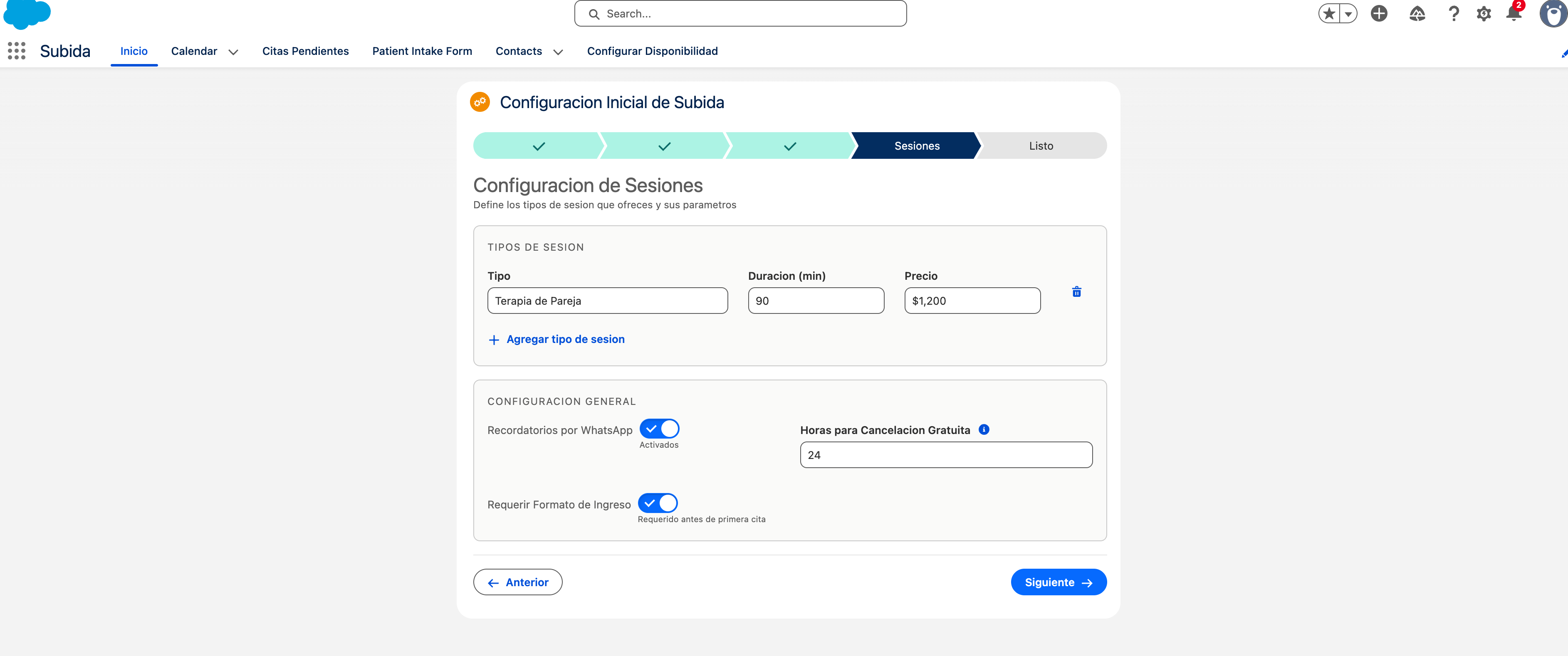
Define los tipos de sesión que ofreces con su duración y precio. Subida pre-llena esta sección con las especialidades que seleccionaste en el paso 2, pero puedes personalizarla completamente.
Tipos de Sesión (tabla)
Cada tipo tiene tres campos:
- Tipo — Nombre del tipo de sesión (ejemplo: “Terapia Individual”, “Sesión Inicial”, “Asesoramiento Express”)
- Duración — Duración en minutos (15–180)
- Precio — Precio por sesión en la moneda que configuraste
Puedes agregar tipos personalizados con el botón “Agregar tipo de sesión” o eliminar los que no necesites.
Recordatorios por WhatsApp
Cuando está activado, Subida envía recordatorios automáticos a tus pacientes antes de cada cita a través de WhatsApp. Requiere haber configurado la integración WhatsApp en el paso 3.
Horas para Cancelación Gratuita
Las horas de anticipación que tiene el paciente para cancelar sin cargo. Por ejemplo, si configuras 24 horas, el paciente puede cancelar hasta 24 horas antes de la cita sin costo.
Requerir Formato de Ingreso
Cuando está activado, los pacientes nuevos deben completar un formato de ingreso clínico antes de su primera sesión. Este formato recopila historial clínico, consentimiento informado y datos personales relevantes.
Paso 5: Resumen y Confirmación
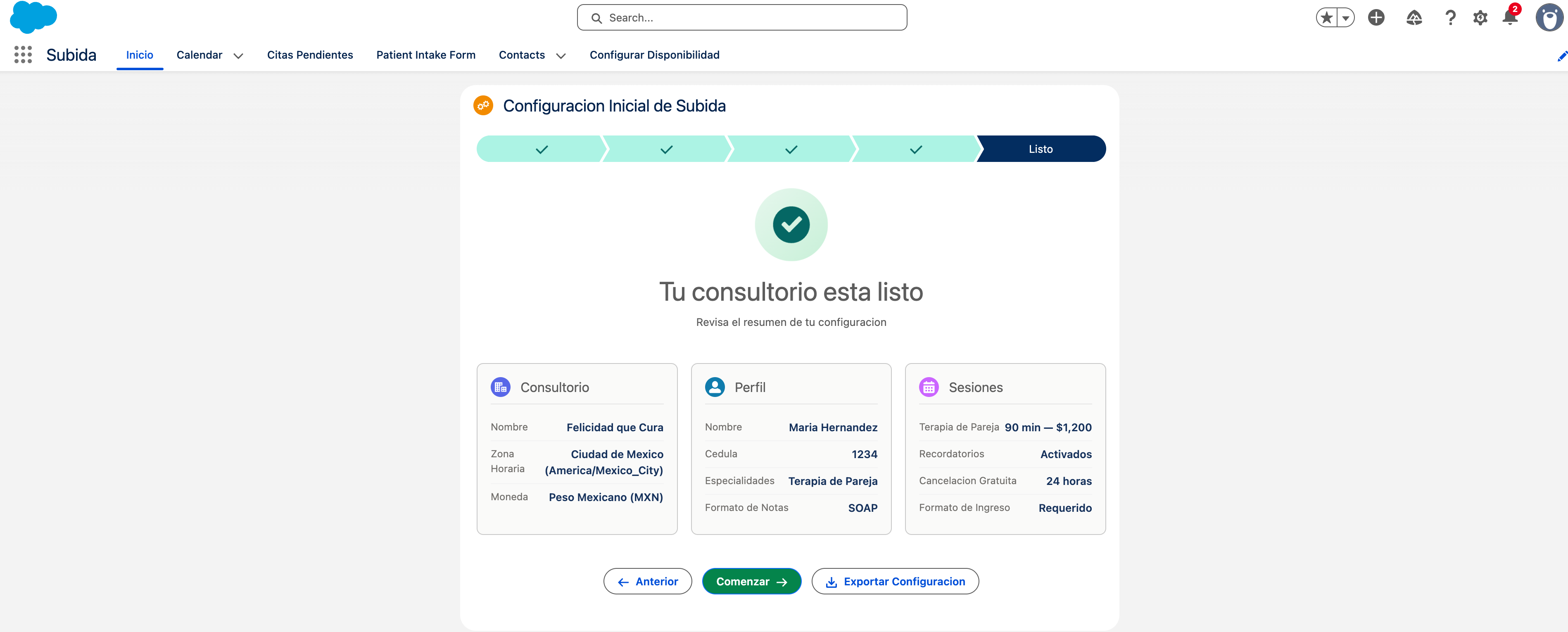
El último paso muestra un resumen de toda tu configuración organizado en tres tarjetas:
- Consultorio — Nombre, zona horaria y moneda
- Perfil — Nombre, cédula, especialidades y formato de notas
- Sesiones — Tipos de sesión con precios, recordatorios, política de cancelación y formato de ingreso
Revisa que todo esté correcto. Si necesitas hacer cambios, usa el botón “Anterior” para regresar a cualquier paso.
Cuando estés conforme, haz clic en “Comenzar” para activar tu consultorio. Subida te llevará al panel principal donde podrás empezar a gestionar tus pacientes y citas.
Configurar Disponibilidad
Después de completar la configuración inicial, el siguiente paso es definir tu horario semanal de disponibilidad. Subida genera automáticamente los espacios en tu calendario de Salesforce.
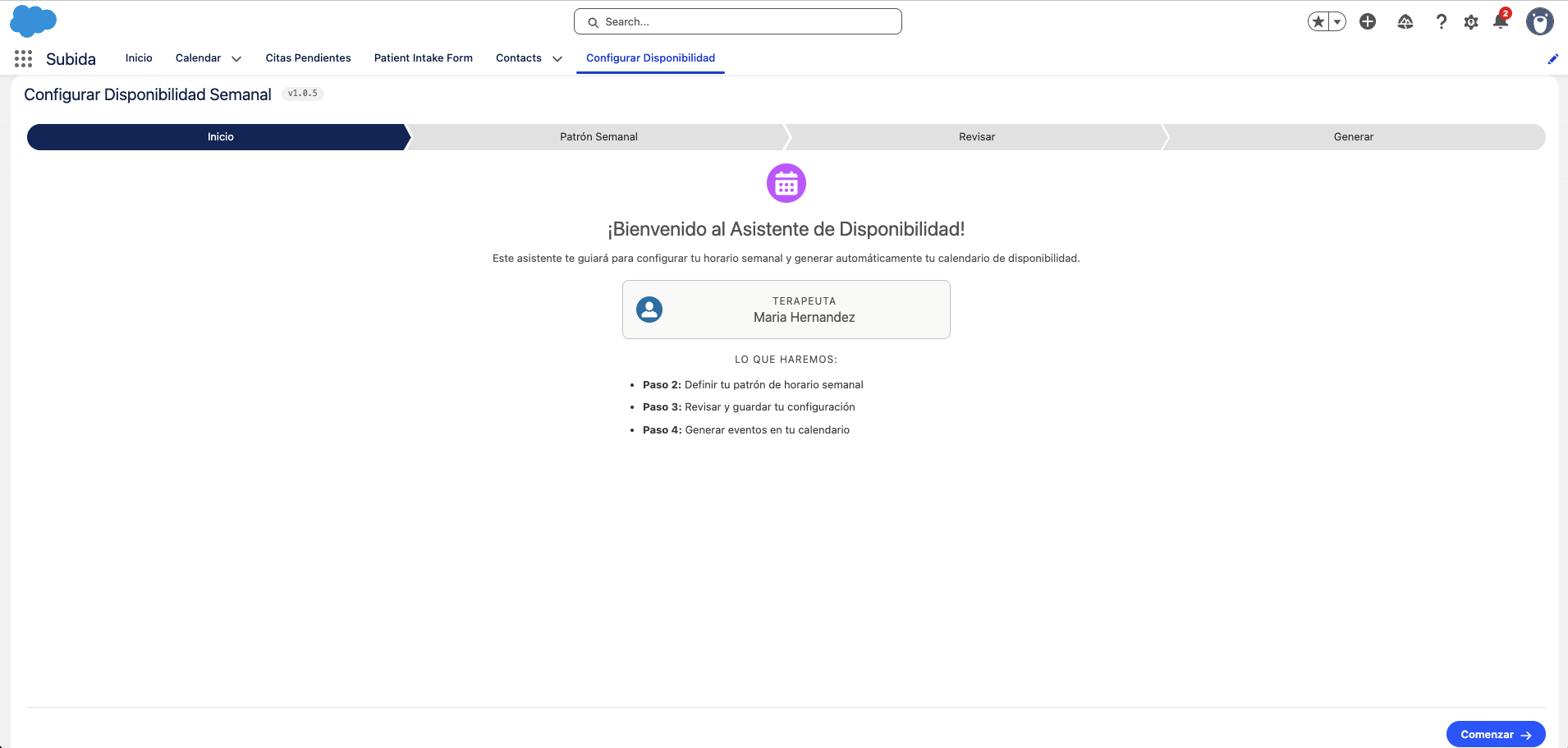
Paso 1: Inicio
El asistente muestra tu nombre de terapeuta y un resumen de los pasos a seguir. Haz clic en “Comenzar” para iniciar.
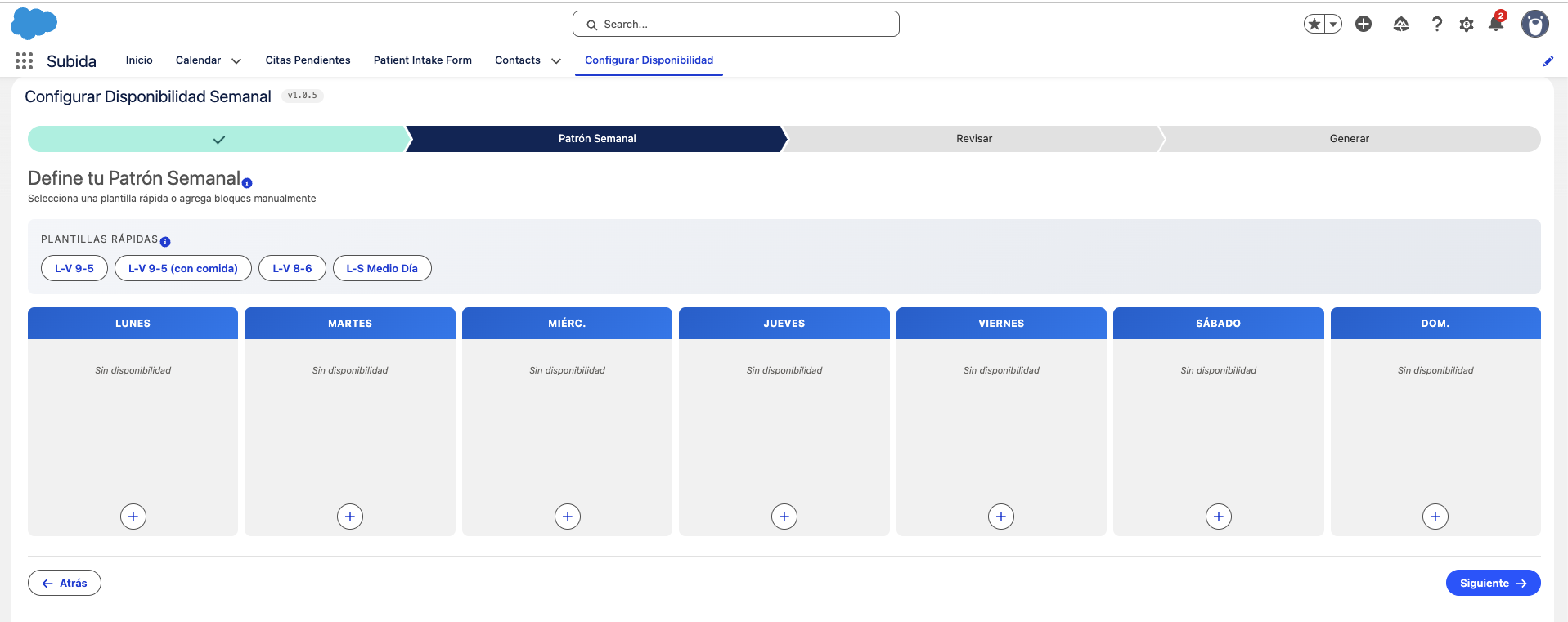
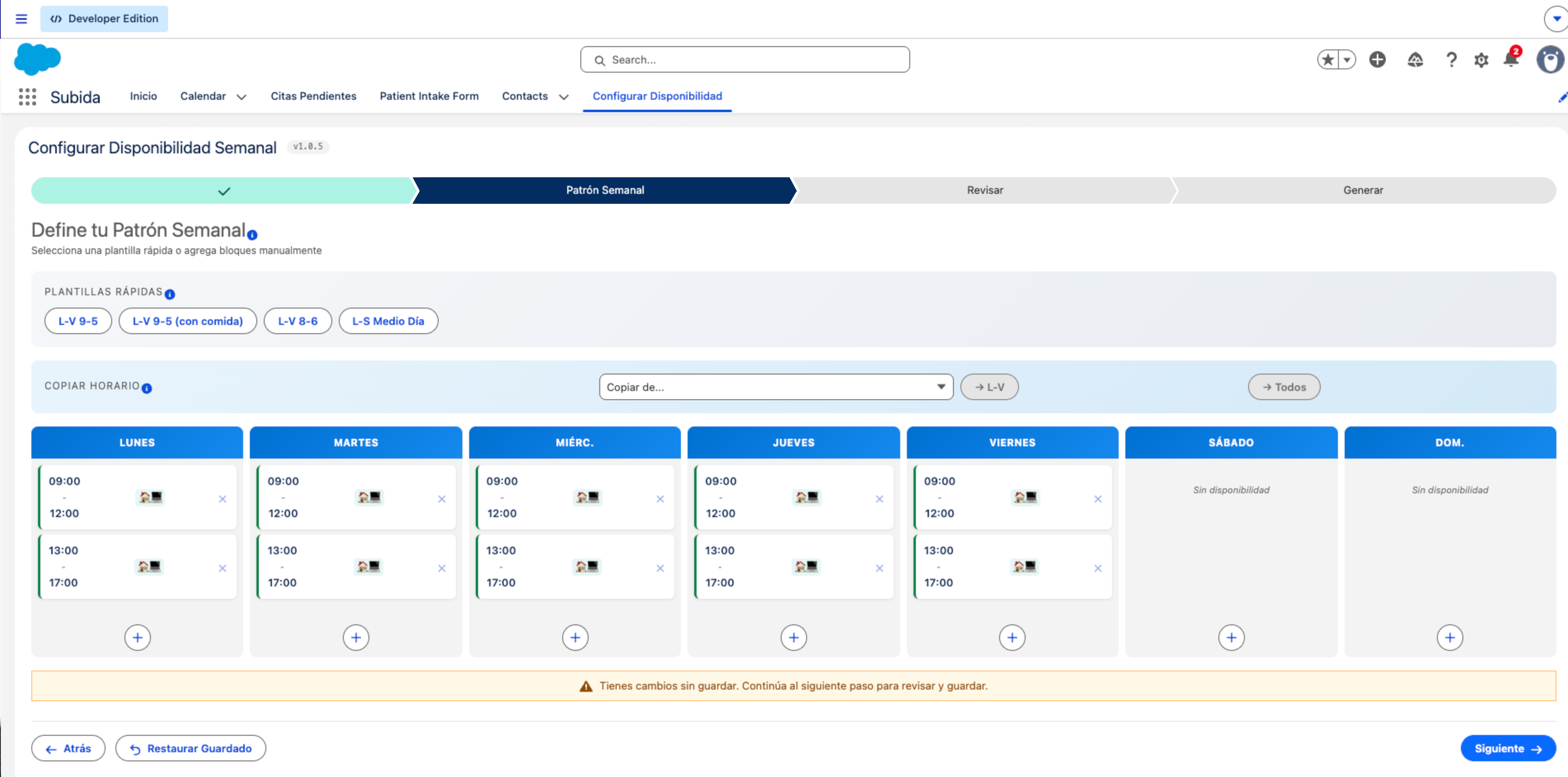
Paso 2: Patrón Semanal
Define tu horario semanal. Puedes usar una plantilla rápida (L-V 9-5, L-V 9-5 con comida, L-V 8-6, L-S Medio Día) o agregar bloques manualmente día por día con el botón “+”.
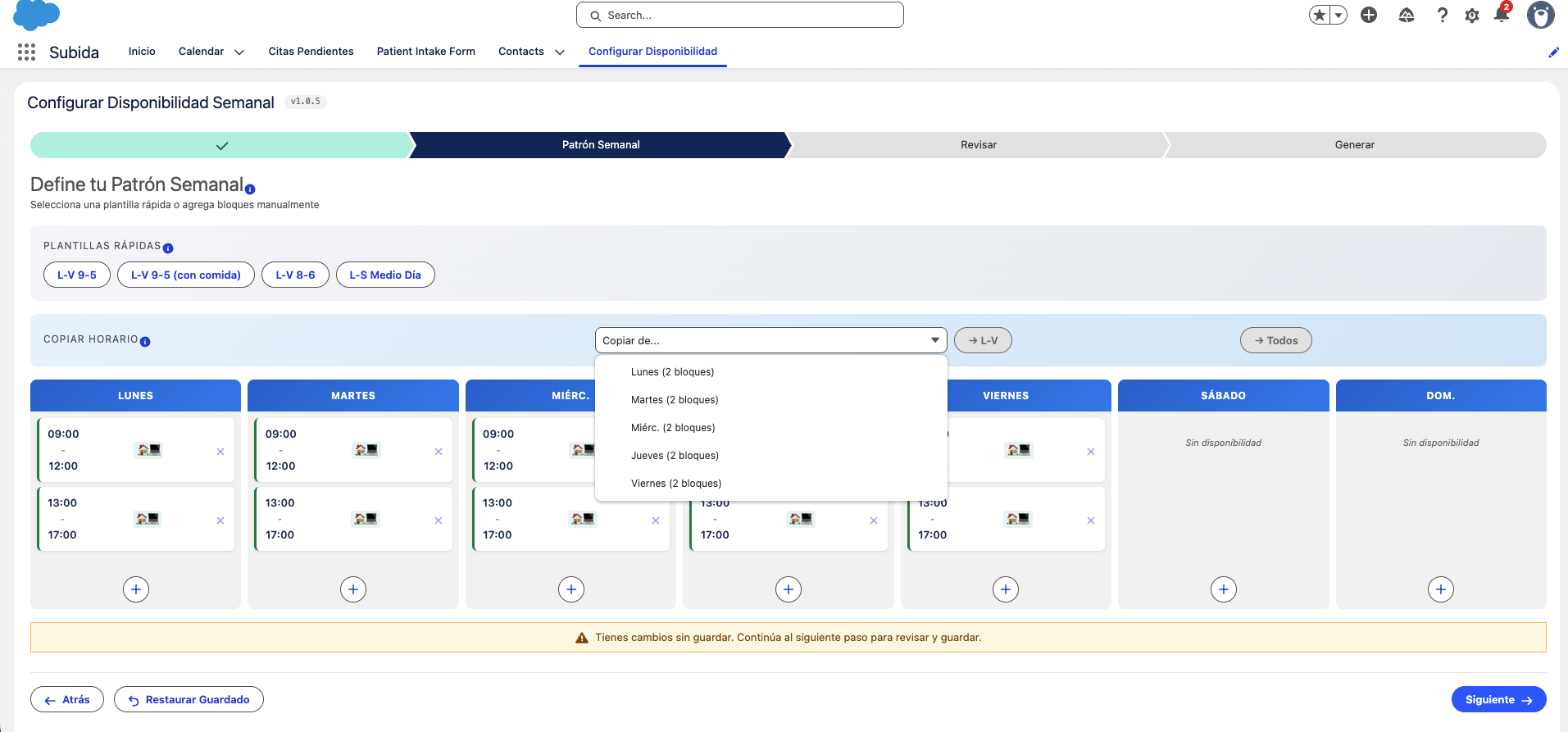
Copiar Horario
Usa “Copiar de...” para duplicar el horario de un día a otros. Los botones “L-V” y “Todos” copian rápidamente a todos los días laborales o a toda la semana.
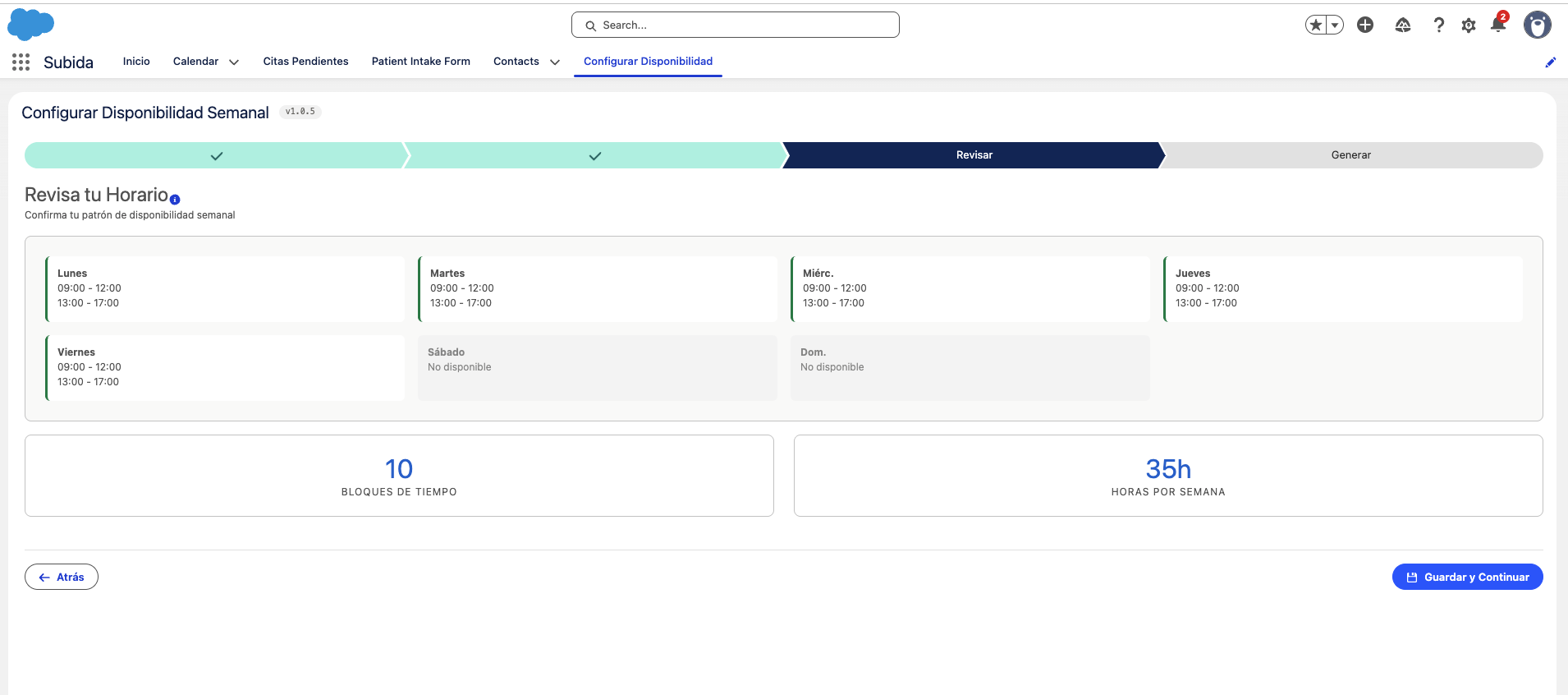
Paso 3: Revisar
Confirma tu patrón semanal. El resumen muestra cada día con sus bloques de tiempo, el total de bloques y las horas por semana. Haz clic en “Guardar y Continuar” para confirmar.
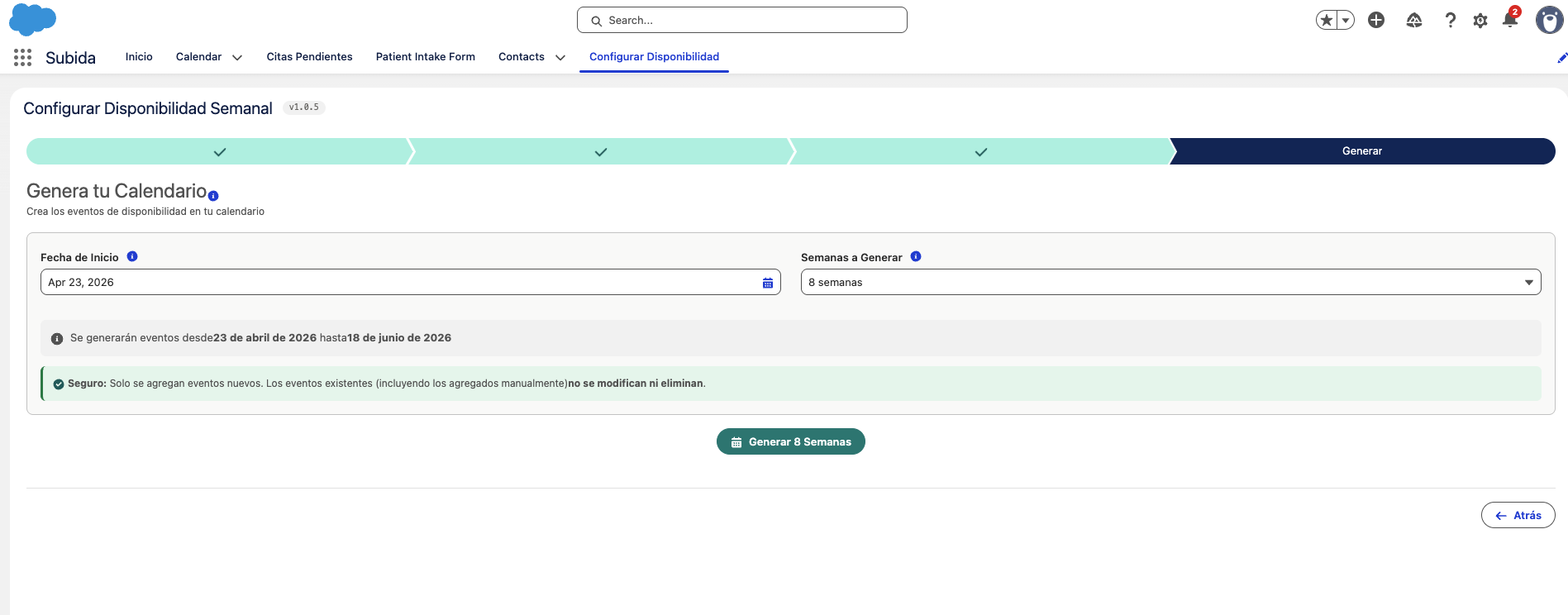
Paso 4: Generar
Selecciona la fecha de inicio y el número de semanas a generar. Subida creará eventos de tipo “Disponible” en tu calendario de Salesforce. Los eventos existentes no se modifican ni eliminan.
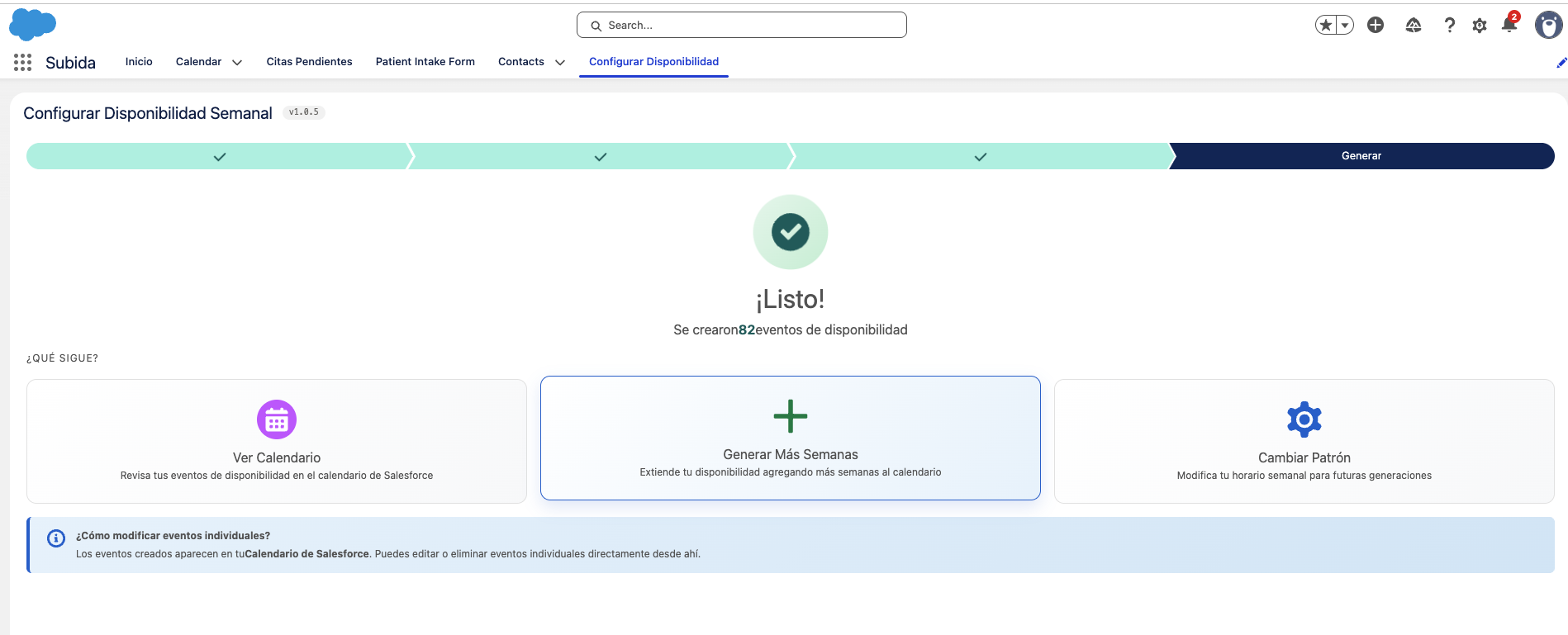
Listo
Una vez generados los eventos, puedes ver tu calendario, generar más semanas o cambiar tu patrón semanal. Los eventos individuales se pueden editar directamente desde el calendario de Salesforce.
Exportar e Importar Configuración
Exportar
En la pantalla de resumen, haz clic en “Exportar Configuración” para descargar un archivo JSON con todos tus ajustes. Esto es útil para:
- Hacer un respaldo de tu configuración
- Migrar la configuración a otro entorno
- Compartir tu configuración con un administrador de Salesforce
Importar
Desde la pantalla de bienvenida, selecciona “Importar Configuración” y carga un archivo JSON previamente exportado. Subida restaurará automáticamente todos los parámetros: consultorio, perfil, WhatsApp, tipos de sesión y preferencias.
Modificar tu Configuración
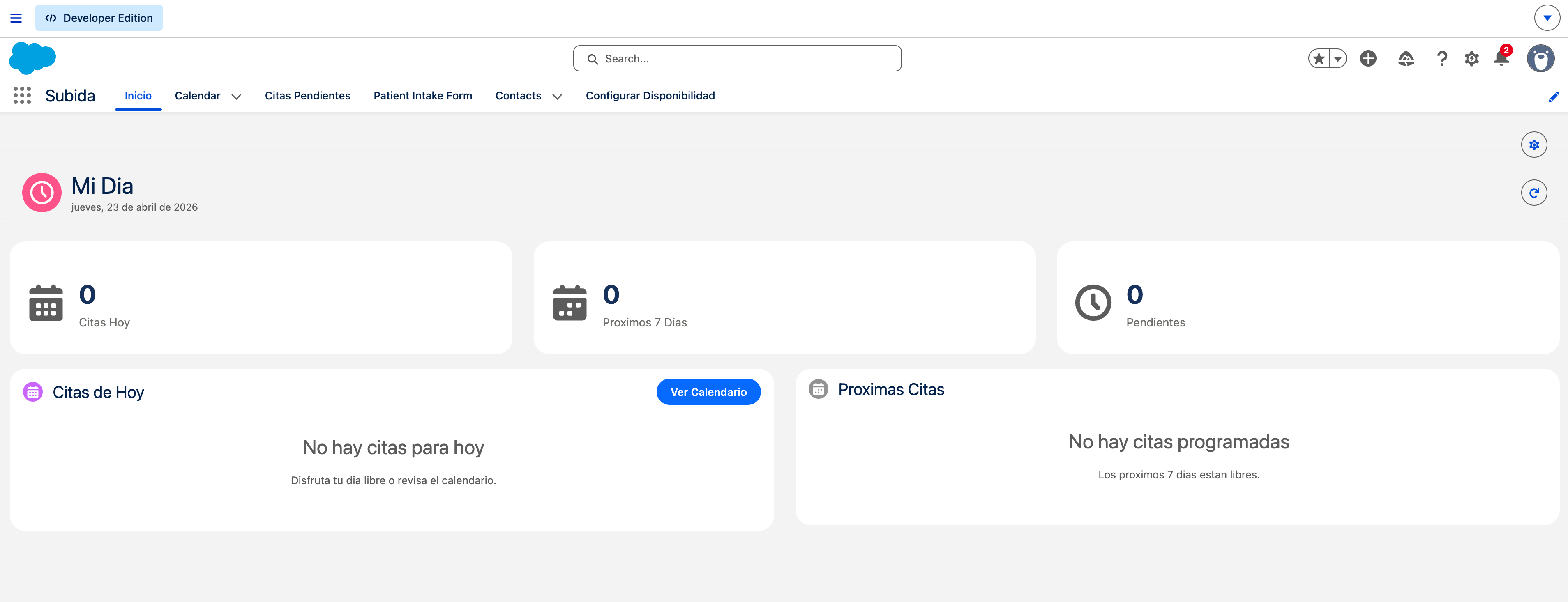
Después de completar la configuración inicial, puedes revisar y modificar tus ajustes en cualquier momento:
¿Cómo accedo a la configuración?
En la pestaña “Inicio” de la aplicación Subida, busca el icono de engranaje en la esquina superior derecha del panel. Al hacer clic, verás el resumen de tu configuración actual y podrás navegar a cualquier paso para hacer cambios.
Contacto
¿Necesitas ayuda con la configuración? Escríbenos y te guiamos.
Correo: support@sodulcelabs.com